



1. 准备
①、准备一个域名(如果没有。买个小姨子的数字域名,几块钱一年),并托管到cloudflare
②、准备一台vps,如果没有,在站内或去IDC,搜vps测评,根据需求选购
2. 安装&配置1panel面板
①、安装
在服务器上执行命令,傻瓜式安装,回车一路到底,保存面板信息
bash -c "$(curl -sSL https://resource.fit2cloud.com/1panel/package/v2/quick_start.sh)"
![图片[1]-博客-技术-分享-免费3xui搭建节点,并使用CF优选域名-博客-技术-分享-免费顾熙博客](https://img.a686.de/file/1767099837366_image.png)
②、配置1panel
a、修改账号密码
![图片[2]-博客-技术-分享-免费3xui搭建节点,并使用CF优选域名-博客-技术-分享-免费顾熙博客](https://img.a686.de/file/1767099835482_image.png)
b、下载OpenResty(用于反代)
![图片[3]-博客-技术-分享-免费3xui搭建节点,并使用CF优选域名-博客-技术-分享-免费顾熙博客](https://img.a686.de/file/1767099835139_image.png)
③、配置反代(下面设置域名反代的步骤基本相同,不在赘述)
a、新建网站
![图片[4]-博客-技术-分享-免费3xui搭建节点,并使用CF优选域名-博客-技术-分享-免费顾熙博客](https://img.a686.de/file/1767099842754_image.png)
b、cloudflare添加CDN解析
先关闭小黄云,否则在1panel面板申请不了证书
![图片[5]-博客-技术-分享-免费3xui搭建节点,并使用CF优选域名-博客-技术-分享-免费顾熙博客](https://img.a686.de/file/1767099847128_image.png)
c、创建证书
![图片[6]-博客-技术-分享-免费3xui搭建节点,并使用CF优选域名-博客-技术-分享-免费顾熙博客](https://img.a686.de/file/1767099859703_image.png)
d、开启https
网站->域名->配置->https
![图片[7]-博客-技术-分享-免费3xui搭建节点,并使用CF优选域名-博客-技术-分享-免费顾熙博客](https://img.a686.de/file/1767099866059_image.png)
e、开启cloudflare代理
![图片[8]-博客-技术-分享-免费3xui搭建节点,并使用CF优选域名-博客-技术-分享-免费顾熙博客](https://img.a686.de/file/1767099861495_image.png)
f、SSL/TLS加密模式选择:完全/完全(严格)
- 关闭(不安全):即关闭HTTPS
- 灵活:回源走http80端口 如果您开启这个并开启源站强制https则会无限301
- 完全:回源走https443端口 但是不校验证书 你可以在源站使用任意证书哪怕自签、过期证书
- 完全(严格):回源走https443端口 校验源站证书是否合规 可以使用CF签发的源服务器证书
![图片[9]-博客-技术-分享-免费3xui搭建节点,并使用CF优选域名-博客-技术-分享-免费顾熙博客](https://img.a686.de/file/1767099868570_image.png)
3. 安装3x-ui面板
①、进入终端,执行docker命令
docker run -itd \
 -e XRAY_VMESS_AEAD_FORCED=false \
 -e XUI_ENABLE_FAIL2BAN=true \
 -v $PWD/db/:/etc/x-ui/ \
 -v $PWD/cert/:/root/cert/ \
 --network=host \
 --restart=unless-stopped \
 --name 3x-ui \
 ghcr.io/mhsanaei/3x-ui:latest
②、配置3xui
a、修改面板端口
直接从1panel面板,进入3x-ui容器,执行下面的命令
修改面板端口
/app/x-ui setting -port 端口
修改用户名和密码
/app/x-ui setting -username 用户名 -password 密码
![图片[10]-博客-技术-分享-免费3xui搭建节点,并使用CF优选域名-博客-技术-分享-免费顾熙博客](https://img.a686.de/file/1767099880798_image.png)
开启BBR
x-ui回车
![图片[11]-博客-技术-分享-免费3xui搭建节点,并使用CF优选域名-博客-技术-分享-免费顾熙博客](https://img.a686.de/file/1767099888768_image.png)
选择23,回车
![图片[12]-博客-技术-分享-免费3xui搭建节点,并使用CF优选域名-博客-技术-分享-免费顾熙博客](https://img.a686.de/file/1767099883858_image.png)
选择1,回车
![图片[13]-博客-技术-分享-免费3xui搭建节点,并使用CF优选域名-博客-技术-分享-免费顾熙博客](https://img.a686.de/file/1767099890665_image.png)
b、域名配置
配置3xui的域名+申请ssl证书,同上 域名需添加至 Cloudflare 并启用“代理(小黄云)”模式,确保能通过 443 端口访问
浏览器访问(3xui域名),用修改后的账号密码登录,默认账号密码:admin
c、修改配置
修改订阅的端口号,修改完成后,保存,并重启面板,防火墙开放修改后的端口
![图片[14]-博客-技术-分享-免费3xui搭建节点,并使用CF优选域名-博客-技术-分享-免费顾熙博客](https://img.a686.de/file/1767099900075_image.png)
如果有订阅需求,建议使用域名,在面板域名反向代理配置中,添加一个/sub的代理
![图片[15]-博客-技术-分享-免费3xui搭建节点,并使用CF优选域名-博客-技术-分享-免费顾熙博客](https://img.a686.de/file/1767099902061_image.png)
4. 创建节点
创建vless+ws+tls协议,通过cf代理,并设置cf优选域名:cf优选域名1,cf优选域名2,提高访问速度
- 备注:随便填写
- 协议:选择 VLESS
- 端口:使用CF支持的回源端口(如果不使用CF支持的回源端口,参考第5条)
- 传输协议:修改为 WebSocket
- 域名(主机):填写面板域名(推荐)/新域名(添加至 Cloudflare 并启用“代理(小黄云)”模式,确保能通过 443 端口访问)
- Path(路径):自定义,例如 /ws,客户端需一致
- External Proxy:开启
- Force TLS: 选择相同
- host:使用优选域名:cf优选域名1,cf优选域名2
- 端口:使用“3”设置的
端口(如果使用自定义回源端口,必须填写443) - 安全:TLS
- SNI:同上所填域名
- 证书配置:如果在服务器上传了cf的证书文件/使用acme脚本申请的证书,选择文件路径,否则选择文件内容
- 如果在服务器上传了cf的证书文件/使用acme脚本申请的证书,选择文件路径,并且填入公钥、私钥的文件地址
- 如果没有上传文件,选择文件内容,填入公钥、私钥内容
- 根据13步的选项,填入相应的内容
- 根据13步的选项,填入相应的内容
![图片[16]-博客-技术-分享-免费3xui搭建节点,并使用CF优选域名-博客-技术-分享-免费顾熙博客](https://img.a686.de/file/1767099904073_image.png)
开放防火墙端口
sudo ufw allow <端口号>/tcp
可以通过执行以下命令来验证ufw的状态
sudo ufw status
 注意事项:节点使用的是“https://域名:端口”, Cloudflare的免费套餐,除了常用的 80 和 443 两个标准端口,Cloudflare还支持11个其它端口。Cloudflare总共支持HTTP端口7个,HTTPS端口6个, 分别是:
| 类型 | 常见回源端口 |
|---|---|
| HTTP | 80,8080,8880,2052,2082,2086,2095 |
| HTTPS (TLS) | 443,8443,2053, 2083, 2087, 2096 |
5. Cloudflare设置任意回源端口
如果不想使用CF的标准端口,通过Origin Rules,设置任意端口转发
节点使用任意回源端口+优选域名,节点不可用 有大佬配置成功的,请踢我一下 
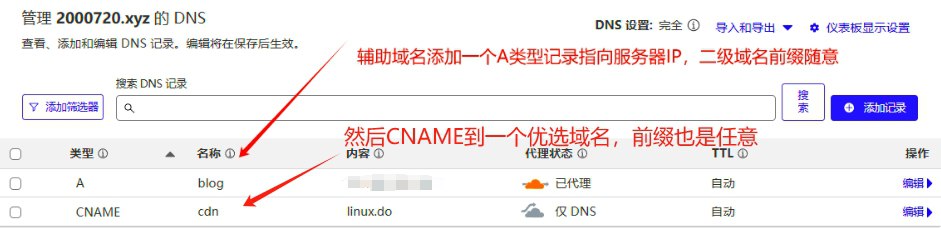
①、添加cdn解析
用于访问非标准端口服务,并开启小黄云,后面会用到
![图片[17]-博客-技术-分享-免费3xui搭建节点,并使用CF优选域名-博客-技术-分享-免费顾熙博客](https://img.a686.de/file/1767099910303_image.png)
②、创建Origin Rules,配置的域名请求,转发到自定义的端口
- 规则名称 (必需):随便填,最好标识回源端口对应哪个服务
- 如果传入请求匹配:选择“自定义筛选表达式”
- 当传入请求匹配时-字段:选择“主机名”
- 运算符:选择“等于”
- 值:填写“①”中添加的域名
- 目标端口:选择“重写到…”,端口:输入要转发的端口
- 点击Deploy
- 浏览器访问yc.example.com,会代理到相关的服务
![图片[18]-博客-技术-分享-免费3xui搭建节点,并使用CF优选域名-博客-技术-分享-免费顾熙博客](https://img.a686.de/file/1767099914265_image.png)
![图片[19]-博客-技术-分享-免费3xui搭建节点,并使用CF优选域名-博客-技术-分享-免费顾熙博客](https://img.a686.de/file/1767099919260_image.png)
感谢您的来访,获取更多精彩文章请收藏本站。

© 版权声明
文章版权归作者所有,未经允许请勿转载。声明:下载本站资源即同意用户协议,本站程序只是提供给开发者学习研究。
THE END










暂无评论内容